SYSTEMS RELATED PROCEDURES - FMS

Cockpit Preparation

INISIALISASI FMGS


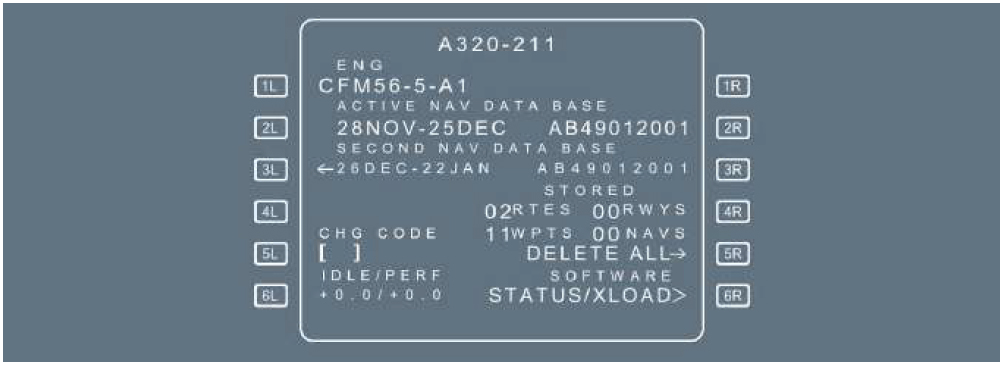
PEMERIKSAAN SIKLUS DATABASE

  • PERIKSA tanggal pada CLOCK dan SESUAIKAN, bila perlu.

  • Jika tanggal pada database aktif tidak sesuai dengan tanggal pada clock, MCDU akan menampilkan pesan “CHECK DATA BASE CYCLE”.

  • Jika pesan ini muncul:

    • Periksa periode validitas pada database kedua, dan

    • Pilih database tersebut bila diperlukan.

⚠️ PERINGATAN – NAV DATABASE CYCLE

CAUTION:
Melakukan cycle navigation database akan menghapus flight plan aktif dan sekunder.

JANGAN melakukan cycle saat pesawat sedang airborne, karena akan menyebabkan:

  • Flight plan terhapus

  • Semua speed prediction hilang

  • ND (Navigation Display) menjadi blank

  • Jika pesawat berada pada managed speed, maka Green Dot akan menjadi target kecepatan


PEMERIKSAAN DATA TERSIMPAN (STORED DATA)

Memeriksa Waypoint, Navaids, Runways, dan Routes

Prosedur:

  1. TEKAN tombol DATA.

  2. TEKAN tombol NEXT PAGE.

  3. PILIH secara berurutan sesuai kebutuhan:

    • STORED WAYPOINT

    • STORED NAVAIDS

    • STORED RUNWAYS

    • STORED ROUTES

  4. PERIKSA isi masing-masing data dan HAPUS (DELETE) item yang tidak diperlukan.

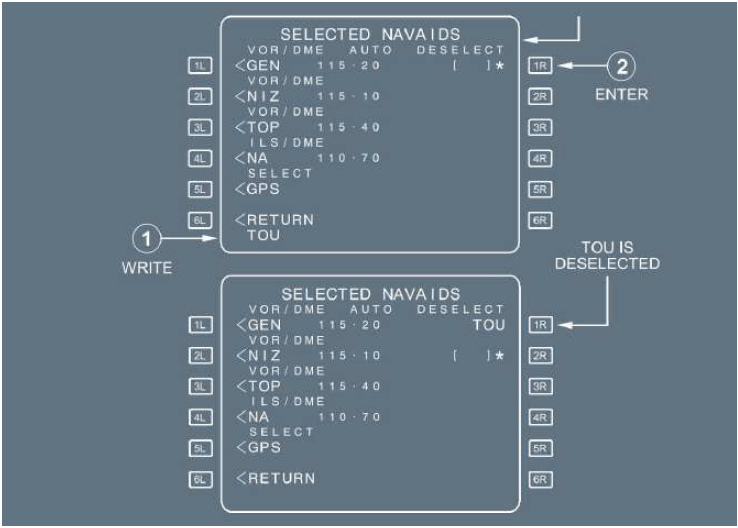
NAVAIDS DESELECTION (PEM-BATALAN NAVAID)

Jika NOTAM menyatakan bahwa suatu NAVAID tidak andal / tidak dapat digunakan, maka lakukan deselection sebagai berikut:

Prosedur:

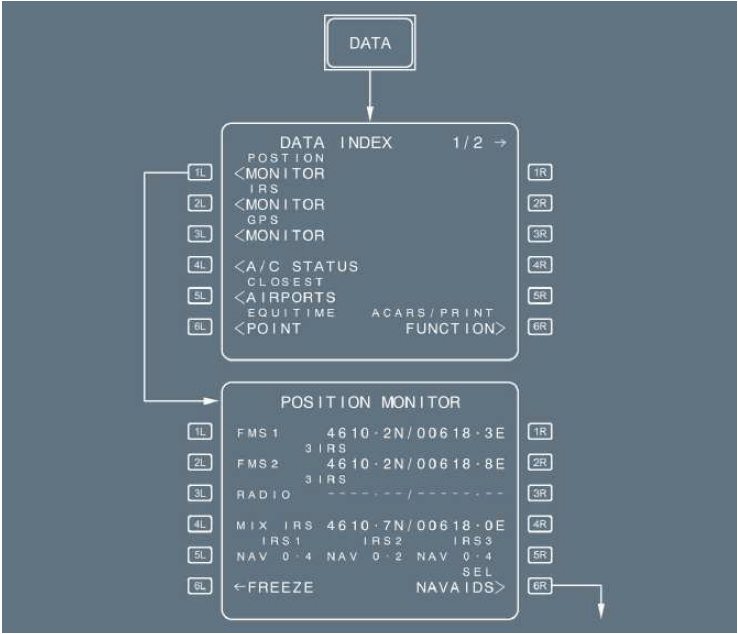
  1. TEKAN tombol DATA

  2. PILIH POSITION MONITOR page

  3. PILIH SELECTED NAVAIDS page

  4. Pada kolom “DESELECT”, MASUKKAN IDENT NAVAID (misal: VOR, DME, NDB) ke dalam kurung yang tersedia.

⚠️ Batasan:

  • Pilot hanya dapat melakukan maksimum 6 deselection.

Catatan penting:
NAVAID yang dideselect tidak lagi digunakan oleh FMGS untuk navigasi sepanjang penerbangan, namun masih dapat:

  • Di-tune manual di RAD NAV page

  • Ditampilkan di ND

FLIGHT PLAN INITIALIZATION – UMUM

Ikuti instruksi SOP apabila rute merupakan company route yang tersimpan di database.
Jika company route tidak diketahui, lakukan sebagai berikut:

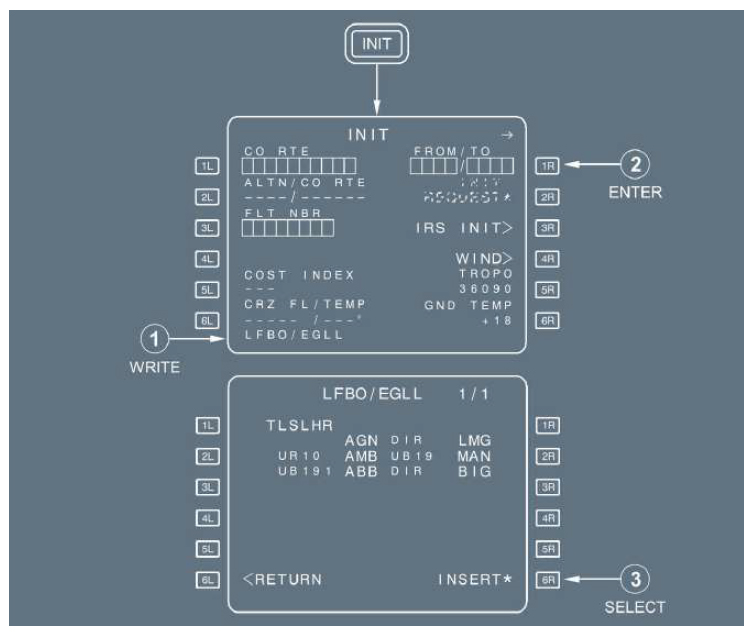
TULIS pasangan kota “FROM/TO”, lalu MASUKKAN (ENTER):

  • Jika satu atau lebih rute perusahaan tersedia di antara kedua kota tersebut, maka akan muncul halaman ROUTE SELECTION dan menampilkan rute-rute tersebut.

  • MASUKKAN rute perusahaan yang diinginkan.

  • Periksa COST INDEX.

  • Periksa / ubah GND TEMP (temperatur darat).

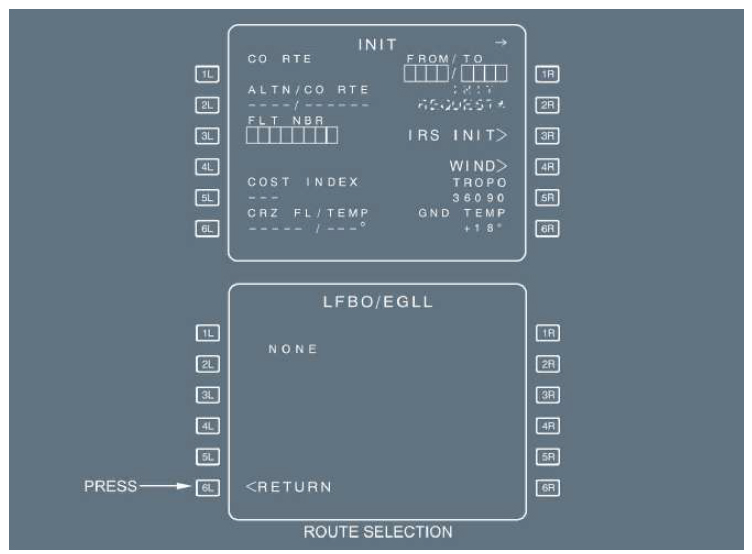
✈️ Jika database tidak memiliki rute perusahaan:

  • Rencana penerbangan harus dibuat secara manual:

    • TEKAN tombol INIT

    • MASUKKAN pasangan kota pada kolom FROM/TO

    • Halaman ROUTE SELECTION akan muncul dengan keterangan “NONE”

    • PILIH tombol RETURN [6L], kemudian susun flight plan secara manual.

Jika waypoint, NAVAID, atau bandara tidak terdapat di database NAV, maka awak pesawat harus mendefinisikan dan menyimpannya secara manual dengan menggunakan fungsi “data stored”.

ALIGNING IRS (Penyelarasan IRS)

Fase alignment selesai ketika ADIRS telah diinisialisasi pada posisi yang sesuai.
Jika GPS tersedia, inisialisasi dilakukan secara otomatis menggunakan posisi GPS, sehingga tidak diperlukan intervensi awak pesawat.

Namun, inisialisasi otomatis dapat di-override secara manual oleh awak pesawat kapan saja selama fase alignment.
Dalam hal ini, lakukan prosedur berikut sesegera mungkin untuk mencegah keterlambatan jika terjadi error alignment:

  1. TEKAN tombol INIT, kemudian prompt IRS INIT.

  2. Halaman IRS INIT akan tampil dengan koordinat referensi bandara sebagai nilai default.

    • Jika perlu, TEKAN [1L] dan/atau [1R], lalu gunakan scroll keys untuk menyesuaikan nilai lintang (latitude) dan/atau bujur (longitude).

    • Contoh: ini dapat digunakan untuk memasukkan koordinat gate yang lebih presisi jika pesawat akan terbang tanpa GPS pada segmen panjang tanpa cakupan radio.

  3. TEKAN prompt ALIGN ON REF, lalu CONFIRM ALIGN*.

  4. Koordinat yang ditampilkan akan dikirim ke ADIRS untuk inisialisasi.

  5. Status alignment berubah menjadi ALIGNING ON REF.


Jika muncul pesan berikut:

  • “CHECK IRS/AIRPORT POS” atau

  • “REF/GPS POS DIF” atau

  • “REF/LAST IRS POS DIF”

Tindakan:

  • PERIKSA bandara keberangkatan pada halaman INIT A dan KOREKSI bila perlu.

  • REALIGN IRS sesuai prosedur di atas.


Jika FROM atau CO RTE baru dimasukkan setelah IRS alignment selesai:

  • Prompt ALIGN ON REF akan muncul di [6R].

  • REALIGN IRS sesuai prosedur yang telah dijelaskan.


LATERAL FLIGHT PLAN
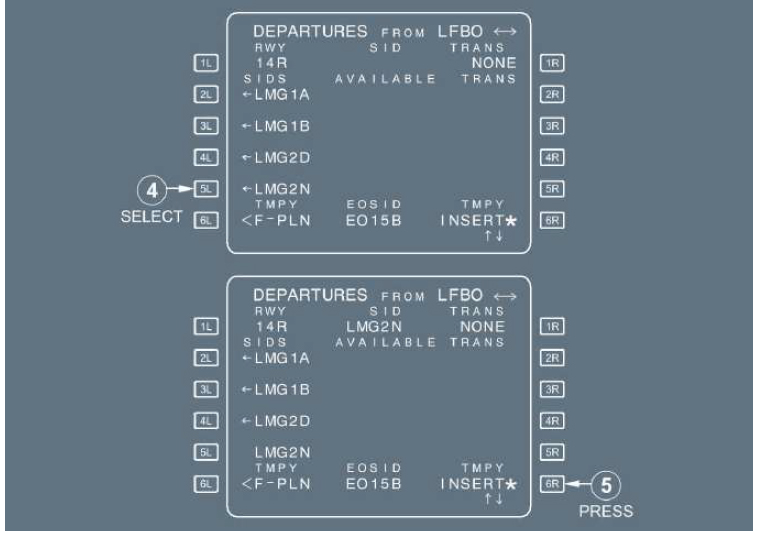
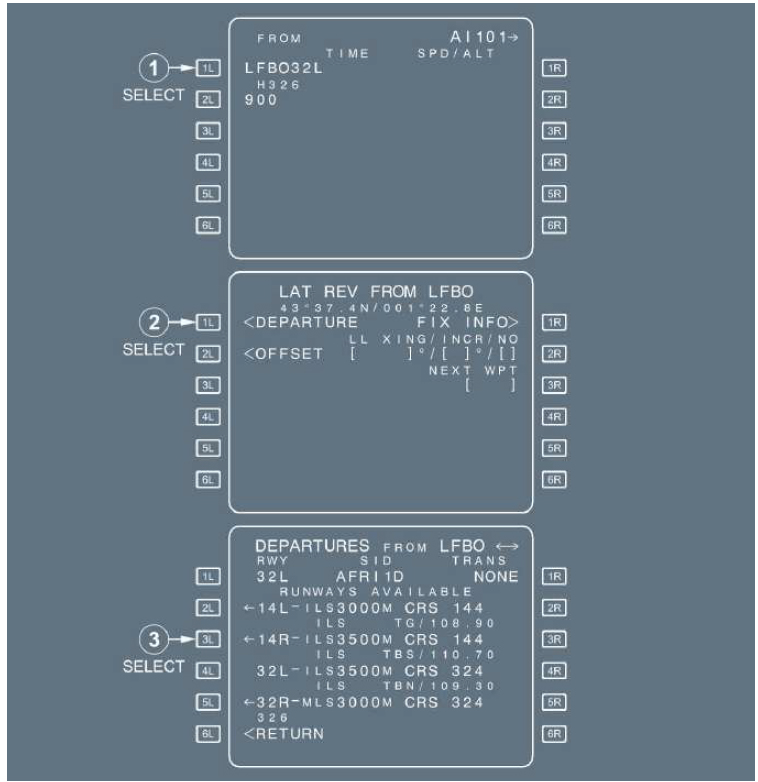
➡️ SELECTING A DEPARTURE

= Rencana Penerbangan Lateral – Pemilihan Keberangkatan (SID)

Anda dapat menggunakan tombol “←” atau “→” untuk mengakses daftar runway, SID, dan transition.

Prosedur:

  1. TEKAN tombol F-PLN pada MCDU.

  2. PILIH prompt DEPARTURE [1L].

  3. PILIH RWY yang digunakan, SID, dan TRANS.

  4. PERIKSA lalu INSERT TMPY F-PLN atau lanjutkan ke revisi berikutnya.


VERTICAL FLIGHT PLAN
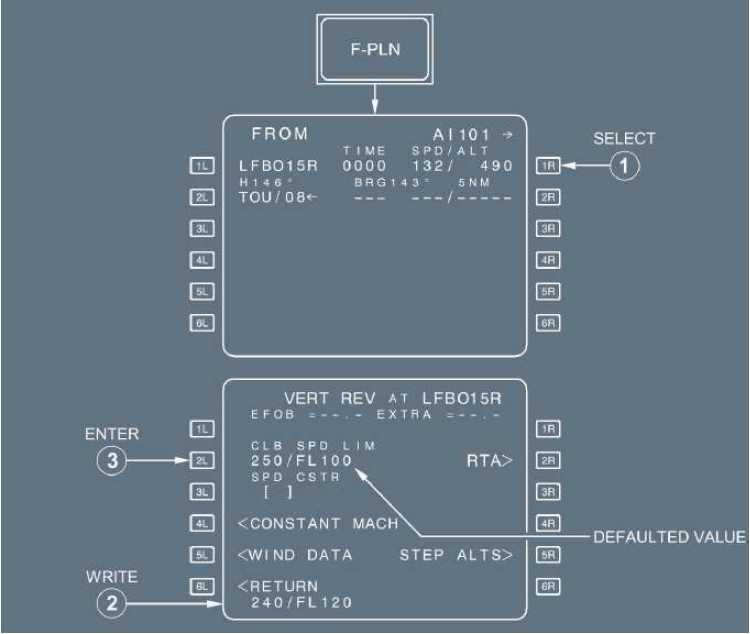
➡️ ENTERING / MODIFYING A SPEED LIMIT

= Rencana Penerbangan Vertikal – Memasukkan / Mengubah Batas Kecepatan

TEKAN tombol F-PLN pada MCDU.

PILIH VERTICAL REVISION pada waypoint FROM.

TULIS batas kecepatan/altitude baru, lalu ENTER.

Awak pesawat dapat memasukkan satu speed limit saat climb dan satu speed limit saat descent ke dalam vertical flight plan, atau mengubah/menghapus batas yang sudah ada.

Batas kecepatan didefinisikan oleh kecepatan dan ketinggian
(misal: 230/9 000), yang berarti kecepatan managed akan dibatasi oleh nilai tersebut ketika pesawat terbang di bawah ketinggian yang ditentukan.

Pada fase climb maupun descent, 250 kt pada 10 000 ft adalah speed limit default dalam vertical flight plan.

  • Halaman Vertical Revision akan menampilkan batas kecepatan climb (CLB SPD) jika waypoint yang direvisi berada di antara departure dan Top of Descent (TOD).

  • Halaman yang sama akan menampilkan batas kecepatan descent (DES SPD) jika waypoint yang direvisi berada di antara Top of Descent dan destination.

Batas ini dapat dihapus dengan fungsi CLEAR, sehingga kolom kembali menjadi tanda kurung.
Penghapusan juga dapat dilakukan langsung pada halaman F-PLN A dengan menghapus pseudo-waypoint SPD LIM.

Setelah itu:

  • PERIKSA dan INSERT TMPY F-PLN, atau lanjutkan ke revisi berikutnya.

Catatan:
Speed limit tidak dapat dihapus pada Temporary Flight Plan (TMPY F-PLN).
Jika awak pesawat tanpa sengaja mencoba menghapus SPD LIM di TMPY F-PLN, maka pesan
“NOT ALLOWED” akan muncul di scratchpad.

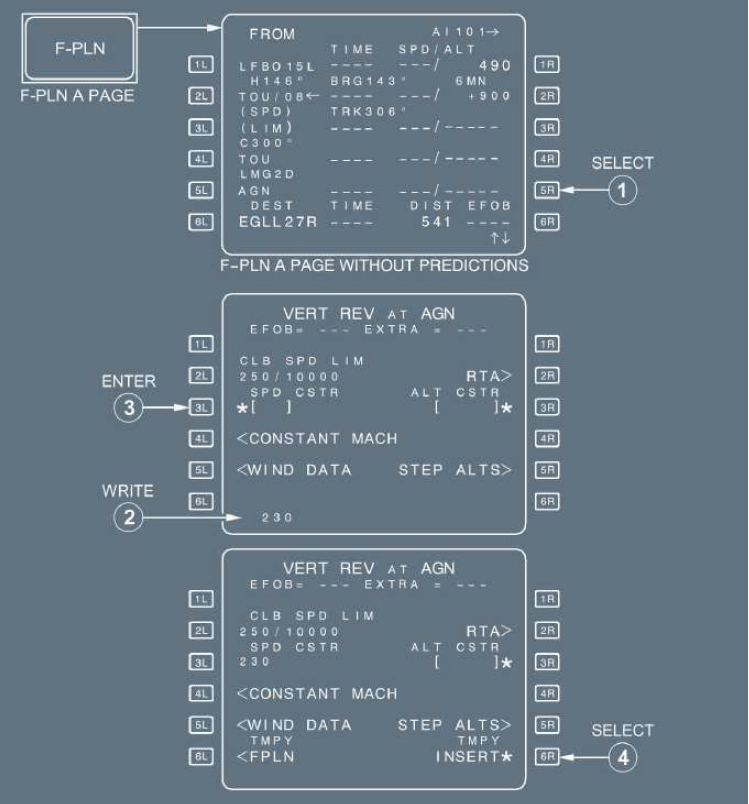
ENTERING A SPEED CONSTRAINT

= Memasukkan Batas Kecepatan (Speed Constraint)

Prosedur

  1. TEKAN tombol F-PLN pada MCDU.

  2. PILIH halaman VERT REV pada waypoint yang akan direvisi.

  3. TULIS nilai speed constraint di scratchpad lalu ENTER ke [3L].

  4. PERIKSA dan INSERT TMPY F-PLN, atau lanjutkan ke revisi berikutnya.

Catatan:
Speed constraint juga dapat dimasukkan langsung pada halaman F-PLN, tanpa menggunakan halaman VERT REV.


Tampilan dan Indikasi

  • Jika prediksi belum tersedia, constraint ditampilkan di halaman F-PLN A dengan warna magenta.

  • Jika prediksi tersedia, speed constraint ditandai dengan tanda bintang (*):

    • Magenta* : kecepatan prediksi sesuai dengan constraint.

    • Amber* : prediksi menunjukkan pesawat tidak akan memenuhi speed constraint.

Jika speed constraint tidak dapat dipenuhi (selisih > 10 kt), FMGS akan menampilkan pesan:
“SPD ERROR AT WPT XX”


Ketentuan

  • Speed constraint dapat diberikan pada waypoint mana pun selama fase climb atau descent,
    kecuali waypoint FROM, origin, destination, dan semua pseudo-waypoint.

  • Jika speed constraint ditetapkan pada suatu waypoint, maka constraint tersebut akan membatasi managed speed target:

    • Pada takeoff/climb: sampai melewati waypoint yang dibatasi.

    • Pada descent/approach: setelah melewati waypoint yang dibatasi.

  • Speed constraint akan dipatuhi oleh FMGS bila NAV mode dan managed speed aktif.


ENTERING A SPEED CONSTRAINT THROUGH F-PLN A PAGE
Memasukkan Speed Constraint Melalui Halaman F-PLN A


= Anda juga dapat memasukkan speed constraint melalui halaman F-PLN A.

Catatan:
Anda dapat menghapus constraint dengan menggunakan tombol CLEAR pada tombol kanan (R key) yang sesuai.

Namun, jika pada titik tersebut juga terdapat altitude constraint, maka tindakan CLEAR akan menghapusnya juga.

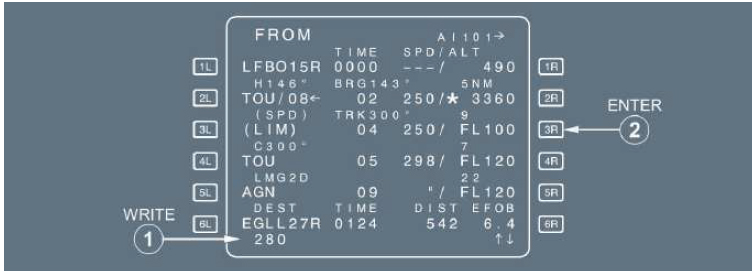
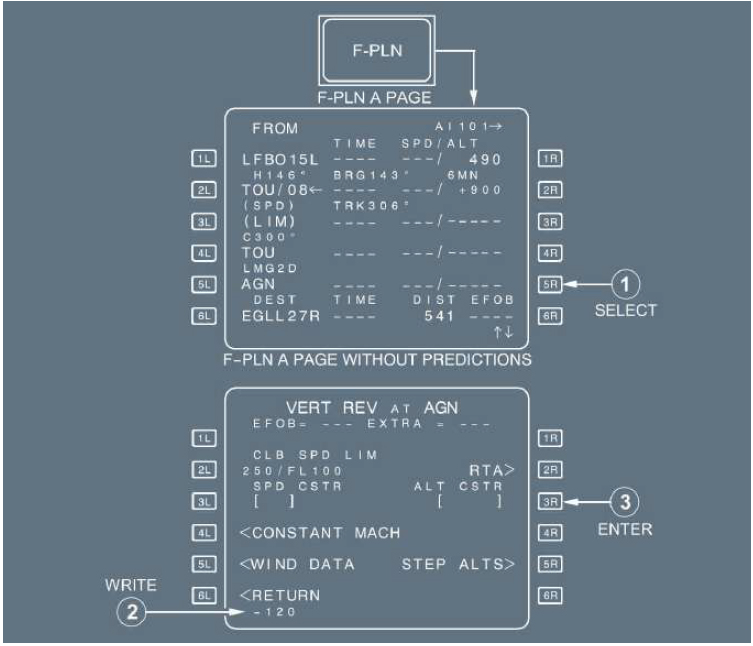
ENTERING AN ALTITUDE CONSTRAINT

Prosedur Memasukkan Altitude Constraint

TEKAN tombol F-PLN pada MCDU.

PILIH halaman VERT REV pada waypoint yang akan direvisi.

TULIS nilai altitude constraint di scratchpad lalu ENTER ke [3R].

Jika prompt ← CLB atau DES → muncul, PILIH jenis constraint yang sesuai.

Sistem menampilkan prompt ini bila prediksi belum tersedia atau bila waypoint berada pada fase cruise sesuai definisi awal.

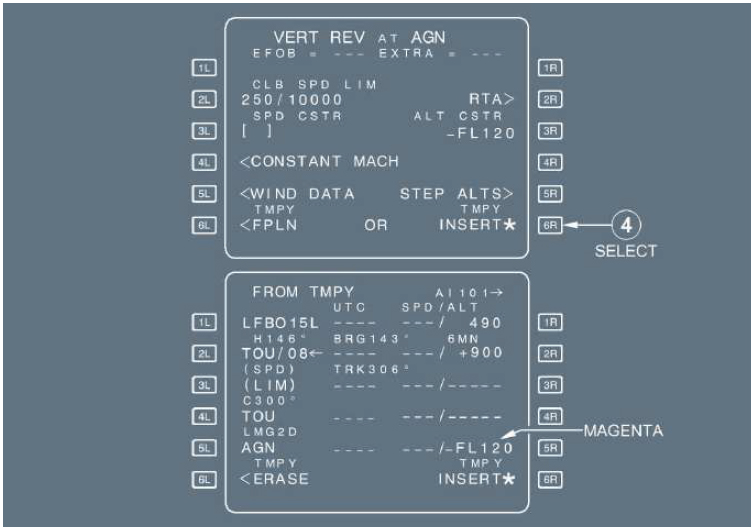
PERIKSA dan INSERT TMPY F-PLN, atau lanjutkan ke revisi berikutnya.


Catatan Penting

  1. Pada operasi QFE, constraint ketinggian yang didefinisikan sebagai height (QFE) harus dikonversi menjadi altitude (QNH) sebelum dimasukkan ke FMS.

  2. Altitude constraint juga dapat dimasukkan langsung melalui halaman F-PLN, tanpa menggunakan VERT REV.


Ketentuan Umum

  • Altitude constraint dapat ditetapkan oleh crew atau database pada waypoint mana pun selama fase climb atau descent,
    kecuali waypoint FROM, origin, destination, dan semua pseudo-waypoint.

  • Dalam prosedur tertentu, database dapat mendefinisikan altitude constraint sebagai suatu “jendela ketinggian” di mana pesawat harus terbang di dalam rentang tersebut.
  • Jenis constraint:

    • AT (tepat di ketinggian tertentu) → tanpa tanda.

    • AT or ABOVE → diawali tanda + (contoh: +FL130).

    • AT or BELOW → diawali tanda (contoh: -15000).

  • Saat memasukkan altitude:

    • Gunakan 4 atau 5 digit (sertakan nol di depan: 0500 ft).

    • Untuk Flight Level: 2–3 digit, dengan atau tanpa “FL”
      (contoh: +FL120 / +120 ; -FL090 / -90 / -090).

  • MCDU akan menampilkan sebagai ALT atau FL sesuai transition altitude.

  • Constraint harus:

    • Lebih tinggi dari thrust reduction altitude, dan

    • Lebih rendah dari cruise flight level.


Indikasi di FMS

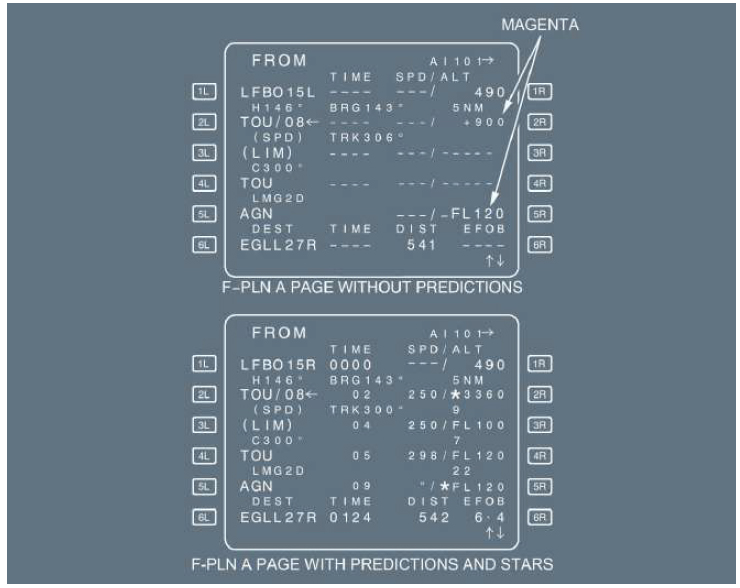
  • Setelah dimasukkan, ALT CSTR tampil magenta selama prediksi belum tersedia.

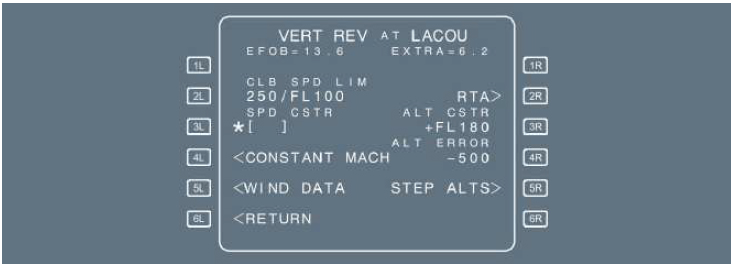
  • Saat prediksi tersedia, constraint digantikan oleh predicted altitude dengan tanda (*):

    • Magenta* : prediksi sesuai constraint.

    • Amber* : prediksi meleset (> 250 ft).

Halaman Vertical Revision akan menampilkan “ALT ERROR”, beserta selisih antara altitude constraint dan ketinggian prediksi pada waypoint yang direvisi.

Tampilan ND (Navigation Display)

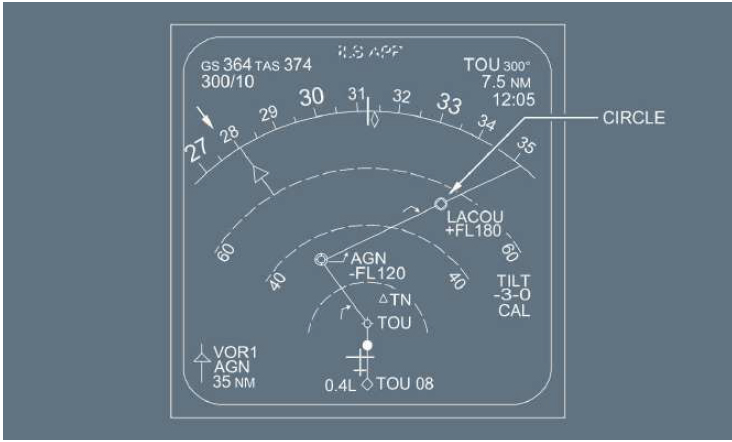
Waypoint yang memiliki altitude constraint ditandai dengan lingkaran (○) pada ND.

  • Putih: sistem guidance tidak memperhitungkan altitude constraint.

  • Magenta: sistem guidance memperhitungkan constraint dan memprediksi akan terpenuhi.

  • Amber: sistem guidance memperhitungkan constraint tetapi memprediksi tidak akan terpenuhi.

Pesawat harus berada pada atau di bawah FL120 di AGN, dan berada di atas FL180 di LACOU.

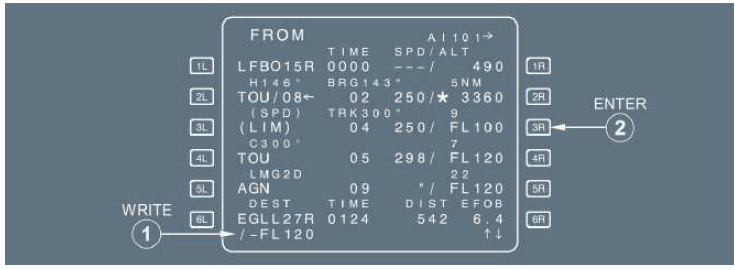
Memasukkan Altitude Constraint Melalui Halaman F-PLN A

Pilot juga dapat memasukkan altitude constraint langsung melalui halaman F-PLN A.

Saat memasukkan nilai ke scratchpad, jangan lupa tanda garis miring (/)
misalnya: /-120 atau /-FL120.

Jika tanda “/” dihilangkan, maka nilai tersebut akan dianggap sebagai speed constraint, selama masih berada dalam rentang nilai kecepatan.

Gunakan tombol CLR untuk menghapusnya langsung dari halaman flight plan.
Namun, jika pada waypoint tersebut juga terdapat speed constraint, maka tindakan CLEAR akan menghapusnya juga.

ENTERING AN ESTIMATED TAKEOFF TIME (ETT)

Memasukkan Perkiraan Waktu Lepas Landas (ETT)

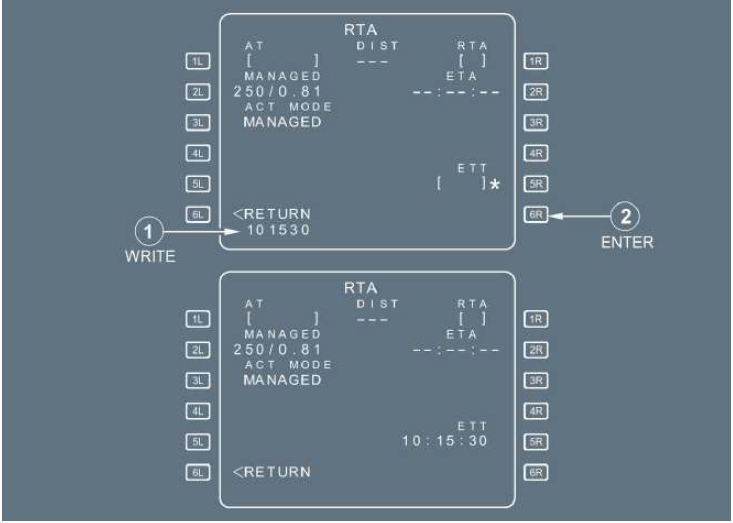
Pada fase Preflight:

  1. PILIH tombol SEC F-PLN pada MCDU.

  2. PILIH VERT REV pada salah satu waypoint.

  3. PILIH prompt RTA – Required Time of Arrival [2R].
    → MCDU akan menampilkan halaman RTA.

  4. MASUKKAN Estimated Takeoff Time (ETT) pada field [5R].

Format: HHMMSS (pengisian detik tidak wajib).

Jika pesawat belum lepas landas pada waktu yang dimasukkan sebagai Estimated Takeoff Time, maka MCDU akan menampilkan pesan:

“CLK IS TAKE OFF TIME”

Artinya, sistem akan mengganti ETT dengan waktu aktual (clock time).

Saat pesawat mulai takeoff roll, sistem otomatis menggunakan waktu jam tersebut sebagai waktu lepas landas.

Jika bandara asal (origin) diubah, atau clock time tidak valid, maka sistem akan menghapus Estimated Takeoff Time secara otomatis.

FLIGHT PLAN CHECK

  • PERIKSA EOSID pada ND mode PLAN (garis kuning).

Catatan:
Jika detail EOSID perlu ditinjau lebih lanjut,
PILIH EOSID sebagai TMPY F-PLN, lakukan review sebagai TMPY, kemudian ERASE kembali.

SECONDARY F-PLN
Untuk detail lebih lanjut: Lihat DSC-22_20-60-50 Secondary Flight Plan.

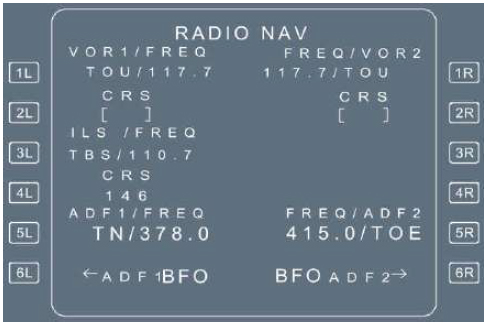
RADIO NAV

Setiap kali IDENT NAVAID ter-decode dengan benar dan sesuai dengan yang dipublikasikan, tidak diperlukan pengecekan audio.

Kode Morse ditampilkan pada:

  • ND untuk VOR/DME, VOR/TAC, DME, ADF

  • PFD untuk ILS

Sebaiknya gunakan identifier saat memasukkan NAVAID.

Jika IDENT ADF tidak ada di database, pastikan untuk menyertakan tanda desimal (.) saat melakukan tuning frekuensi
(contoh: 315. atau 325.7).

Catatan:
Setiap kali ILS runway direncanakan untuk tetap digunakan sebagai guidance setelah fase takeoff, disarankan untuk melakukan tuning ILS secara manual menggunakan identifier-nya.

FMGS DATA INSERTION


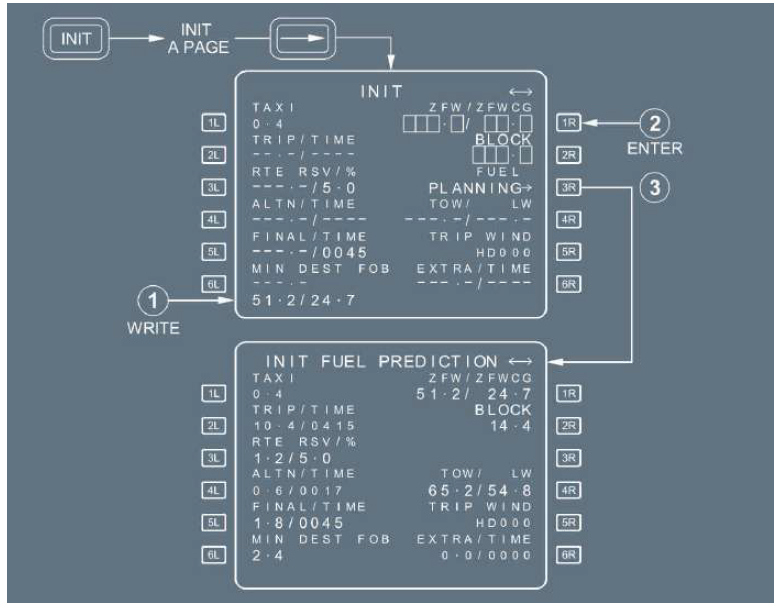
WEIGHT/CG INSERTION AND FUEL PLANNING

Awak pesawat harus memasukkan nilai:

  • Zero Fuel Weight (ZFW)

  • Zero Fuel Weight Center of Gravity (ZFWCG)

pada halaman INIT B, agar FMS dapat melakukan perhitungan fuel planning.

PROSEDUR

TEKAN tombol INIT, lalu tombol NEXT (→) untuk membuka halaman INIT B.

MASUKKAN nilai ZFW dan ZFWCG pada field [1R].
→ Prompt “FUEL PLANNING →” akan muncul di [3R].

Catatan:
Selama Load & Trim Sheet final belum tersedia, crew sebaiknya memasukkan perkiraan ZFW/ZFWCG untuk mendapatkan estimasi bahan bakar.
Nilai ini harus diperbarui sesuai Load & Trim Sheet final.

PERIKSA / UBAH nilai:

  • TAXI [1L]

  • RTE RSV [3L]

  • FINAL TIME [5L]

Field ini menampilkan nilai default dari file AMI
(misal: 0.4 t untuk TAXI, 5.0 % untuk RTE RSV, dan 0045 untuk FINAL TIME), dan dapat diubah oleh crew.

Catatan:
Saat takeoff, RTE RSV otomatis menjadi 0 dan bahan bakar RTE RSV akan ditambahkan ke EXTRA fuel, sehingga nilai EXTRA fuel dan MIN DEST FOB tetap konsisten selama penerbangan.

MASUKKAN nilai ALTN fuel pada [4L] bila perlu
(sesuai perencanaan di Computerized Flight Plan – CFP).

MASUKKAN nilai MIN DEST FOB pada [6L] bila perlu.

Catatan:
MIN DEST FOB = ALTN + FINAL, dan dapat ditambah sesuai pertimbangan crew
(misalnya bila diperkirakan akan HOLD di bandara tujuan).

MASUKKAN nilai TRIP WIND pada [5R] bila perlu.
Digunakan bila profil angin belum dimasukkan di F-PLN, untuk mendapatkan prediksi bahan bakar/waktu yang lebih realistis sebelum keberangkatan.

Catatan:

TRIP WIND hanya digunakan di darat. Setelah profil angin dimasukkan melalui halaman WIND, nilai TRIP WIND akan otomatis terhapus.

Jika profil angin sudah didefinisikan (meski sebagian), TRIP WIND tidak dapat dimasukkan.

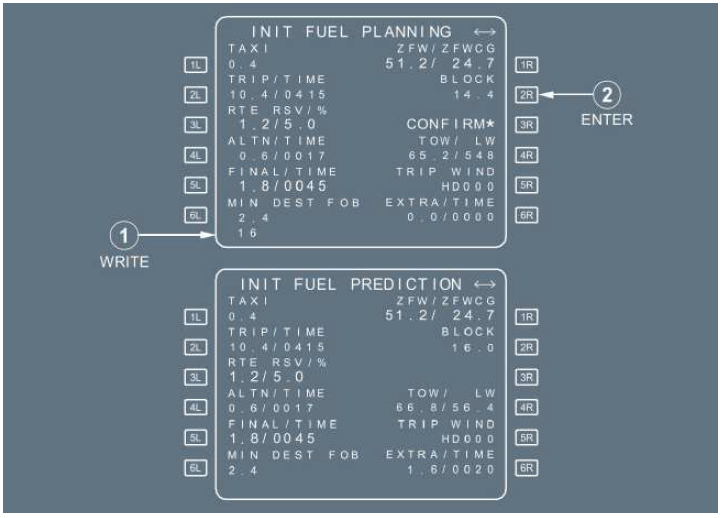
MASUKKAN BLOCK fuel yang direncanakan (sesuai CFP).

Jika nilai BLOCK belum tersedia, tekan prompt FUEL PLANNING [3R] untuk mendapatkan prediksi minimum BLOCK fuel.

  • FMS akan menghitung BLOCK fuel minimum (EXTRA fuel = 0).

  • Nilai BLOCK yang dihitung tampil di [2R], dan prompt BLOCK CONFIRM muncul di [3R].

Catatan:
Untuk hasil perhitungan yang realistis, pastikan:

Inisialisasi F-PLN lengkap (termasuk ALTN F-PLN / ALTN fuel / MIN DEST FOB bila perlu).

Parameter penerbangan seperti CRZ FL, step climb, dan wind sudah dimasukkan.

➤ Saat data final Load and Trim Sheet (LTS) sudah tersedia:

  • MASUKKAN nilai akhir ZFW/ZFWCG [1R] dan BLOCK fuel yang dibutuhkan [2R].

  • FMS akan menghitung prediksi berdasarkan BLOCK fuel yang dimasukkan, dan memperkirakan nilai EXTRA fuel.

  • PERIKSA hasil perhitungan terhadap data pada CFP:

    • TRIP fuel

    • RTE RSV fuel

    • ALTN fuel

    • FINAL fuel

    • EXTRA fuel

  • Bila perlu, crew dapat mengubah ALTN atau FINAL fuel.

  • CETAK PREFLIGHT REPORT bila diperlukan.

Saat nilai final Load and Trim Sheet (ZFW/ZFWCG/BLOCK) telah dimasukkan, crew dapat mencetak Preflight Report, yang berisi salinan F-PLN beserta prediksi FMS.


TAKEOFF TANPA DATA WEIGHT/CG

Jika crew tidak memasukkan data ZFW/ZFWCG sebelum takeoff, atau jika FMGC kehilangan data tersebut akibat gangguan listrik, maka akan terjadi:

  • Saat takeoff, mode SRS (Speed Reference System) tetap tersedia
    (dengan syarat V2 telah dimasukkan).

  • Setelah pesawat keluar dari mode SRS, target speed menjadi kecepatan saat itu dan sistem kembali ke selected speed.

Catatan:
Jika AP/FD kembali ke mode ALT atau V/S (FPA), maka mode A/THR yang terkait adalah SPEED.
Dalam kondisi ini, sistem kemungkinan akan mengurangi thrust, karena kecepatan sama dengan atau lebih besar dari target speed.


Untuk Mengembalikan Prediksi FMS & Mode Managed

Bila memungkinkan:

MASUKKAN kembali nilai ZFW/ZFWCG pada halaman FUEL PRED.

MEMASUKKAN DATA WEIGHT/CG SETELAH ENGINE START

Awak pesawat harus memasukkan ZFW/ZFWCG pada halaman INIT B sebelum engine start.
Jika data ini belum dimasukkan saat engine start, MCDU akan menampilkan pesan amber:

“INITIALIZE WEIGHTS” pada scratchpad.

Setelah engine start, lakukan langkah berikut:

  1. TEKAN tombol FUEL PRED.

  2. MASUKKAN nilai ZFW/ZFWCG pada field [4R].
    → Hal ini memungkinkan sistem melakukan prediksi dan perhitungan performa.

  3. PERIKSA hasil perhitungan terhadap data CFP:

    • TRIP fuel

    • RTE RSV fuel

    • ALTN fuel

    • FINAL fuel

    • EXTRA fuel

  4. Bila perlu, crew dapat mengubah ALTN atau FINAL fuel.

  5. CETAK PREFLIGHT REPORT bila diperlukan.

Setelah nilai akhir Load Sheet (ZFW/ZFWCG/BLOCK) dimasukkan, crew dapat mencetak Preflight Report yang berisi salinan F-PLN dan prediksi FMS.

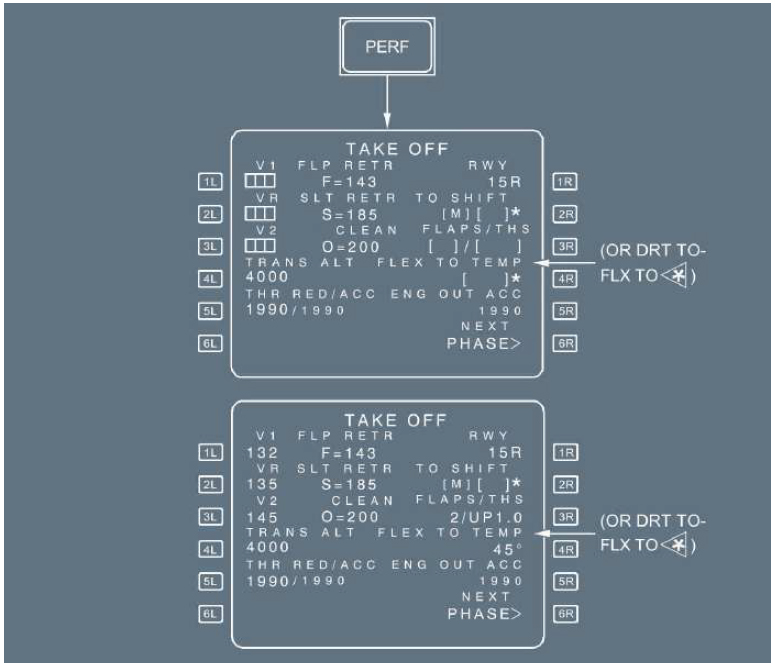
TAKEOFF DATA INSERTION

PROSEDUR

TEKAN tombol PERF pada MCDU.

TULIS dan ENTER secara berurutan: V1, VR, V2.

TULIS dan ENTER FLX TEMP atau DRT TO.

PERIKSA / UBAH:

THR RED ALT (ketinggian pengurangan thrust) *

ACC ALT (ketinggian akselerasi) *

ENG OUT ACC (ketinggian akselerasi saat engine out) *

TRANS ALT (transition altitude) *

TULIS dan ENTER T.O. SHIFT.

PERIKSA V1 dan V2 pada PFD **.


Catatan:
* Ketinggian yang dipilih tidak boleh kurang dari 400 ft di atas elevasi bandara.

** Jika PFD tidak menampilkan V2 di bagian atas speed scale, pastikan minimal satu Flight Director (FD) ON.

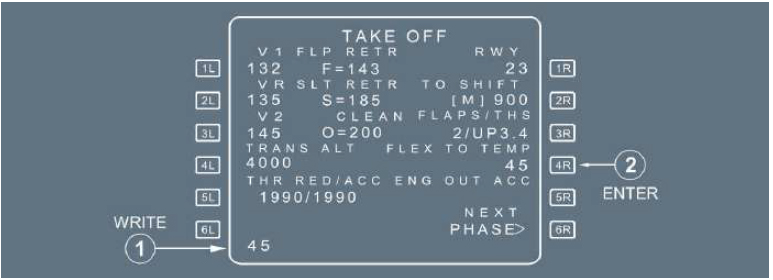
ENTERING A FLEX TEMPERATURE
= Memasukkan Flex Temperature

TULIS nilai flex temperature yang diinginkan di scratchpad, lalu ENTER menggunakan tombol [4R].

CLIMB SPEED PRESELECTION

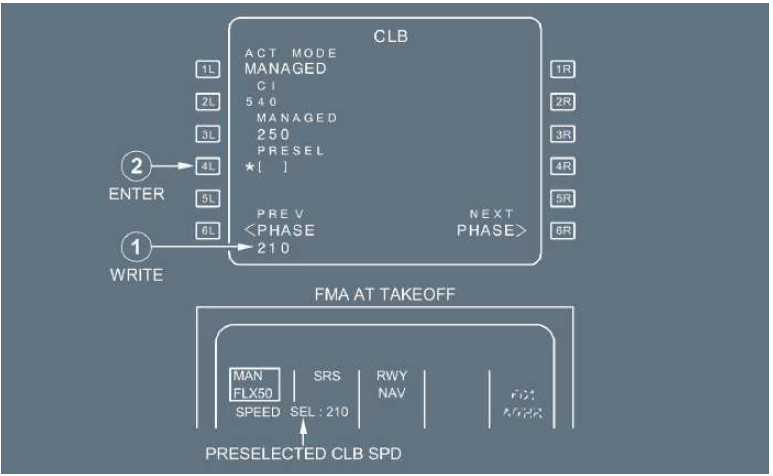
Jika managed speed untuk initial climb tidak sesuai, pilot dapat memilih (preselect) kecepatan climb yang lebih tepat pada halaman PERF CLB, selama fase climb belum aktif.

Preselection CLB SPD digunakan ketika:

  • ATC menetapkan kecepatan initial climb tertentu.

  • Kecepatan initial climb harus lebih rendah dari normal karena:

    • Terdapat belokan > 120° pada fase awal pendakian.

    • Obstacle clearance atau kondisi lain memerlukan sudut climb yang besar.

    • Area bandara memiliki risk area yang harus segera dilewati
      (misalnya laporan adanya burung).

PROSEDUR

TEKAN tombol PERF pada MCDU.
→ Halaman PERF TAKE OFF akan tampil.

PILIH halaman PERF CLB dengan menekan [6R] (prompt “NEXT PHASE”).

TULIS kecepatan climb yang diinginkan lalu ENTER.

Untuk kembali ke managed speed, pilih MANAGED dengan menekan [3L].

Saat pesawat memasuki fase climb, nilai yang dipreselect menjadi target speed:

  • Mode selected speed aktif.

  • PFD menampilkan target speed dalam warna biru.

  • Speed window FCU menampilkan kecepatan atau Mach yang baru.

CRUISE MACH (SPEED) PRESELECTION

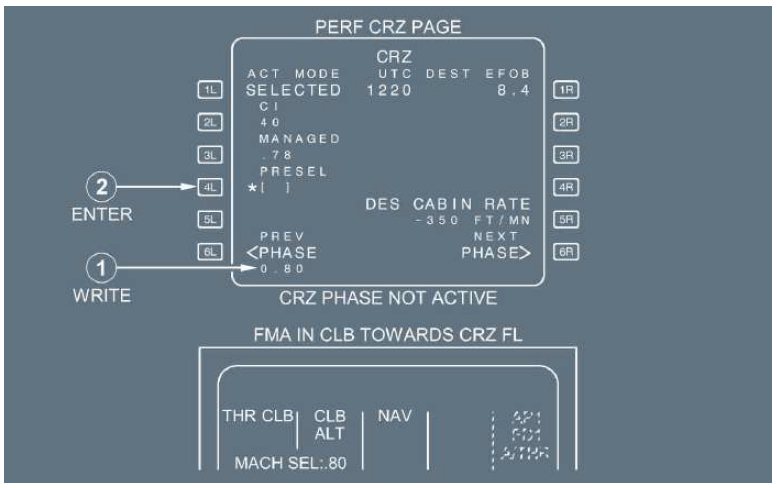
Pilot dapat memilih (preselect) Mach cruise apabila diperlukan Mach yang berbeda dari Mach ECON.

Saat pesawat memasuki fase cruise, simbol target kecepatan akan berpindah ke nilai yang dipilih, dan mode “SELECTED” menjadi aktif:

  • Target speed di PFD tampil biru.

  • Nilai MACH target ditampilkan pada speed/Mach window FCU.

PROSEDUR

  1. TEKAN tombol PERF pada MCDU.

  2. TEKAN “NEXT PHASE” [6R] berulang kali hingga halaman CRZ ditampilkan.

  3. TULIS nilai cruise Mach (atau speed) di scratchpad lalu ENTER ke [4L].

  4. Untuk kembali ke managed speed, TEKAN [3L].

Catatan:
Saat fase cruise sudah aktif, tidak dapat lagi melakukan preselection Mach atau speed.

ENTERING A HEADING/TRACK PRESET FUNCTION

Memasukkan Preset Heading/Track

Fungsi heading/track preset memungkinkan pilot menentukan terlebih dahulu heading atau track untuk takeoff atau go-around, sebelum pesawat diperintahkan mengikuti heading/track tersebut (aktivasi manual).

Awak pesawat dapat memasukkan preset heading/track saat pesawat masih di darat hingga takeoff.


PROSEDUR

Sebelum Takeoff:

  • SET nilai HDG atau TRK yang diinginkan pada window FCU.
    → Tindakan ini menonaktifkan NAV mode dan memungkinkan runway mode tetap aktif setelah takeoff.

Setelah Takeoff:

  • TARIK (PULL) knop HDG/TRK.
    → Mode heading/track akan aktif sesuai nilai preset.

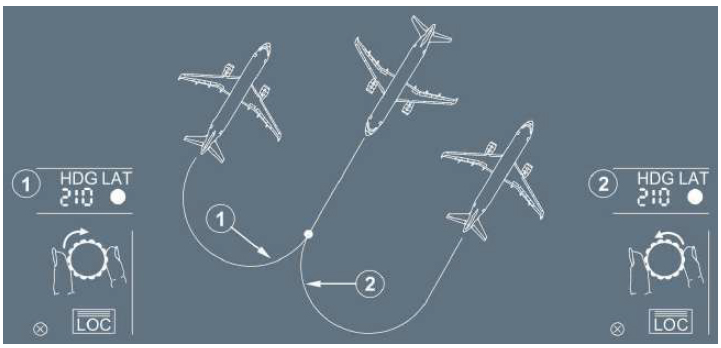
Arah pilot dalam memutar knop seleksi HDG/TRK biasanya menentukan arah belokan pesawat.
Putaran ke kiri (heading berkurang) menghasilkan belokan kiri, sedangkan putaran ke kanan menghasilkan belokan kanan.

Namun, apabila heading telah dipreset sebelum takeoff atau go-around, maka arah belokan akan dipilih sedemikian rupa sehingga menghasilkan belokan terpendek pada saat mode tersebut diaktifkan.

CANCELLING THE HEADING/TRACK PRESET FUNCTION

Membatalkan Preset Heading/Track

Pilot dapat membatalkan preset heading dengan menekan (PUSH) kembali knop HDG/TRK.

Tindakan ini akan mengaktifkan atau meng-ARM mode NAV.

FMGS RE-INITIALIZATION AFTER A CANCELED FLIGHT

Jika awak pesawat telah menyiapkan suatu penerbangan lengkap dengan seluruh data terkait (kecepatan takeoff, angin, dll), kemudian penerbangan tersebut dibatalkan dan diganti dengan penerbangan lain, maka awak pesawat dapat menggunakan prosedur berikut untuk menginisialisasi ulang FMGS:

  1. SIAPKAN data penerbangan baru pada Secondary Flight Plan, menggunakan:

    • SEC INIT A

    • SEC INIT B

    • SEC PERF

  2. AKTIFKAN Secondary Flight Plan.


Catatan:
Saat Secondary Flight Plan diaktifkan, data berikut pada Primary Flight Plan akan hilang, bila Secondary Flight Plan tidak memuat data pengganti:

  • Data Alternate

  • Wind dan Cruise TEMP pada waypoint (halaman CRZ WIND)

  • Pemilihan Departure/Arrival (STAR, APP, RWY) dan parameter approach
    (QNH, TEMP, WIND, TRANS ALT, VAPP, MDA/MDH, DH, LDG CONF)

  • Altitude, speed, dan time constraints

  • Step climbs

  • CMS

  • Offsets

  • Flaps/THS

  • Preselected cruise dan descent speeds